sexta-feira, 16 de setembro de 2011

Já experimentou os Add-ins para o Autodesk Inventor disponibilizados gratuitamente nos Autodesk Labs?

Descubra estas ferramentas e experimente-as livremente, podem revelar-se bastante úteis no seu trabalho:

2D to 3D Tool for Inventor - Permite criar modelos tridimensionais rapidamente, utilizando desenhos de vistas. Funciona com as versões 11, 2008, 2009, 2010, 2011 e 2012.

3D Annotation for Inventor - Permite aplicar anotações diretamente sobre a peça em ambiente tridimensional. Funciona com as versões 2009, 2010, 2011, 2012.

3D/2D ShareNow Add-in for AutoCAD, Inventor, Revit, and Design Review – Facilita a partilha de ficheiros de AutoCAD, Inventor e Revit ao permitir enviar instantaneamente para o servidor do Project Freewheel, bastando clicar num icon. Funciona com as versões 2009, 2010, 2011 e 2012.

BIM Family Toolkit – Direcionada aos projetistas de equipamentos para construção, permite exportar dados de configuração de peças e conjuntos iParts do Inventor para o Revit. Funciona nas versões 2011 e 2012.

Feature Recognition for Inventor – Permite gerar ‘Features’ do Inventor em peças 3D neutras, geradas noutro software. As ‘Features’ criadas com este Add-in ficam editáveis como numa peça gerada de raiz no Inventor. Funciona com as versões 11, 2008, 2009, 2010, 2011 e 2012.

Jig and Fixture Design for Inventor - Permite criar rapidamente conjuntos de suportes de fixação (Jigs) a partir de uma biblioteca de componentes. Funciona com a versão 2012.

Mesh Enabler for Inventor - Permite trabalhar no Inventor com objetos em Mesh importados de Catia. Funciona com as 2011 e 2012.

M&M Engenharia Industrial, Lda - Software para Indústria.

terça-feira, 13 de setembro de 2011

Tutorial de Autodesk Inventor – Jante de automóvel (10 min.)


Este exercício é o primeiro de uma série que pretendemos apresentar a fim de demonstrar a facilidade de utilização do Autodesk Inventor, bem como a rapidez com que se consegue obter resultados. O exercício descrito pode ser realizado em cerca de 10 minutos, um utilizador experiente conseguirá fazê-lo em menos de metade desse tempo (!).
As funções abordadas neste exercício abrangem a criação e definição de 'Sketches', a criação de formas por extrusão e revolução ('Extrude' e 'Revolve'), operações boleanas em sólidos e a criação de 'Patterns' - funções básicas e essenciais na utilização do Autodesk Inventor.
1 – Abrir o Autodesk Inventor (pode ser a versão LT) e criar nova peça a partir do Template 'Standard (mm).ipt'.

2 – Executar o seguinte 'Sketch', tendo atenção às ‘Constraints’ de horizontalidade e paralelismo. Neste caso utilizam-se algumas linhas em formato ‘Construction’ e ‘Centerline’.


3 – Executar o comando ‘Revolve’. Definir a revolução como sendo completa, se tivermos definido o formato ‘Centerline’ anteriormente, o Inventor fará a seleção automaticamente.


4 – Executar ‘Fillet’ nas 6 arestas indicadas (arestas na orla externa da jante) com raio 3mm.


5 – Executar ‘Fillet’ nas 3 arestas indicadas com raio de 10mm.


6 – Executar ‘Fillet’ nas 2 arestas indicadas com raio de 20mm.


7 – Executar o seguinte ‘Sketch’ na face interna da jante. Atenção às ‘Constraints’ de horizontalidade e tangência.


8 – Executar o seguinte ‘Extrude’ no modo ‘Subtract’ e com a distância ‘All’.


9 – Criar um ‘Pattern’ circular da ‘Feature’ anterior com 7 elementos em torno do eixo central.


10 – Executar ‘Fillet’ nas arestas indicadas da parte interna da jante com raio de 20mm.


11 – Selecionar o plano XY no painel ‘Model’ e criar um ‘Sketch’nesse plano.


12 – Ativar o modo ‘Slice Graphics’ (botão direito sobre o ‘Sketch’) para visualizar a peça seccionada e executar o seguinte ‘Sketch’. Para projetar a geometria da secção utilizou-se o comando ‘Project Cut Edges’.


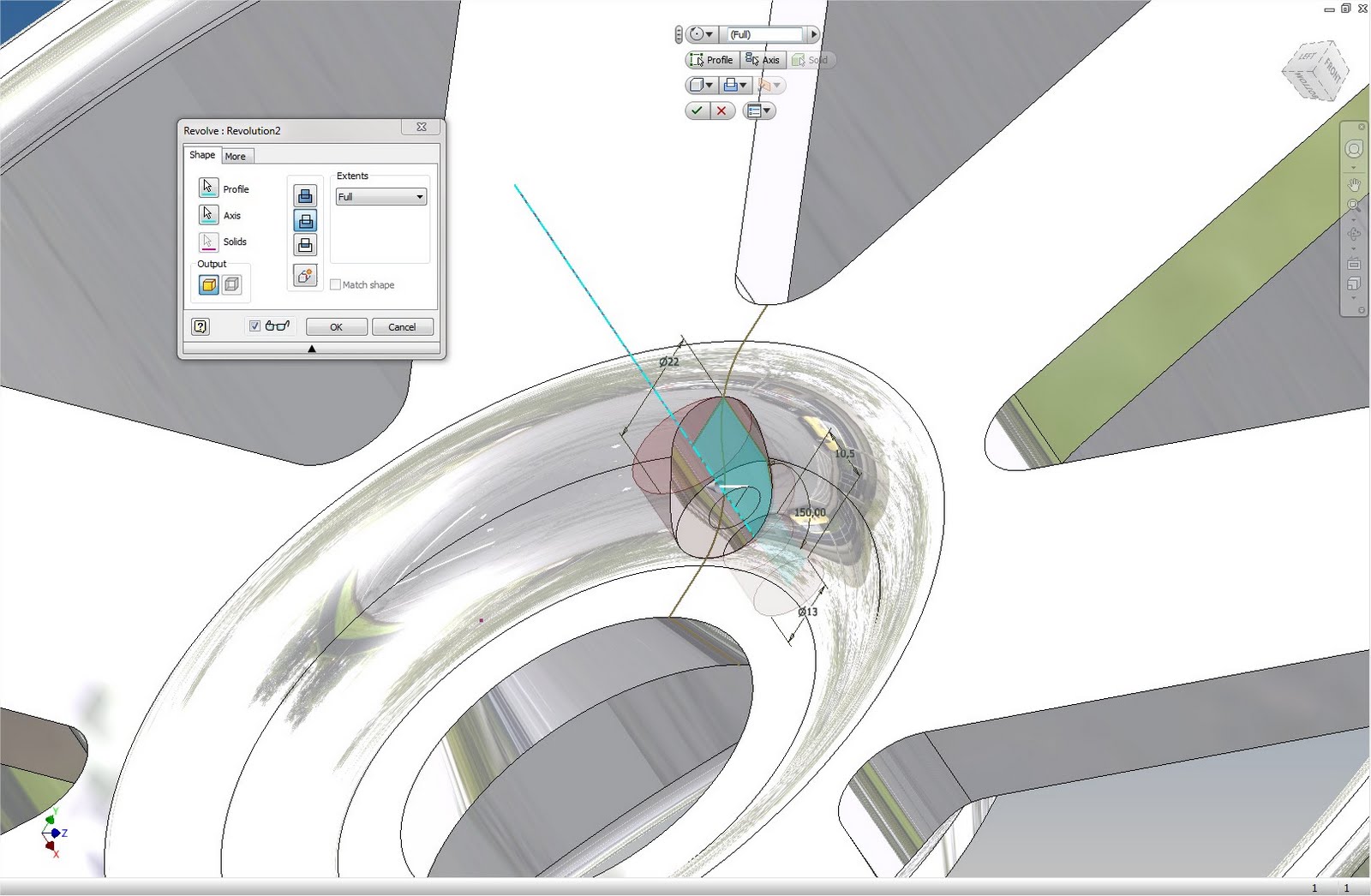
13 – Executar o comando ‘Revolve’ utilizando o ‘Sketch’ anterior no modo ‘Subtract’ e em revolução completa (‘Full’).


14 – Criar um ‘Pattern’ circular da ‘Feature’ anterior com 5 elementos em torno do eixo central.

15 – Para finalizar, executar ‘Fillet’ nas arestas indicadas com raio de 5mm.


A peça está completa. Para terminar deverá ser definido um material, posteriormente pode obter-se dentro do Inventor uma imagem foto realista.

A realização deste exercício pode ser vista em tempo real no seguinte vídeo:


M&M Engenharia Industrial, Lda - Software para Indústria.

segunda-feira, 12 de setembro de 2011

Empresas que utilizam Autodesk Inventor (Customer Showcase)

Se ainda tem dúvidas quanto às capacidades do Autodesk Inventor e se as mesmas se enquadram no seu produto específico, consulte a ‘Customer Showcase’ no site internacional da Autodesk. Aqui poderá encontrar uma lista de empresas divididas por vários setores, da indústria espacial ao projeto sustentável, que utilizam em exclusivo as ferramentas de Prototipagem Digital da Autodesk no desenvolvimento dos seus produtos.

sexta-feira, 9 de setembro de 2011

Requisitos para Formação Autodesk Inventor Online (E-Learning)

A formação Online em Autodesk Inventor da M&M Engenharia Industrial, Lda é realizada por um formador especializado utilizando uma plataforma comprovada de E-Learning.

A tecnologia utilizada permite toda a interatividade que existiria numa formação presencial e um grande nível de acompanhamento pessoal pois é realizada em exclusivo para um único formando.
No entanto para que a formação Online funcione da melhor forma e com os melhores resultados são necessários vários requisitos.

- Em primeiro lugar, o formando terá necessariamente que ter o software Autodesk Inventor Professional 2012 instalado (ou a versão LT para o caso da Formação em Inventor LT) e a funcionar corretamente.
Se não for proprietário de uma licença poderá fazer o download de uma versão trial de 30 dias a partir daqui. Os requisitos mínimos para o Autodesk Inventor Professional 2012 podem ser consultados aqui.

- Ligação à Internet de alta velocidade (DSL/Cabo). Aconselha-se a realização de um teste prévio (solicitar aqui).

- Resolução mínima 1024x768 (o ideal será a utilização de dois monitores)

- Microfone e colunas (o ideal será a utilização de auscultadores com microfone integrado)

- Bloco de notas e lápiz (ou caneta)

- É aconselhável que o formando esteja numa sala sem ruídos ou distrações que possam perturbar a sua concentração.

As horas totais da formação são divididas em sessões diárias de duração nunca superior a 3 horas, o tempo considerado ideal para este tipo de ação.
Os participantes na formação Online podem solicitar a gravação das sessões realizadas.
São enviados por correio e por email materiais didáticos em suporte impresso e eletrónico.

sexta-feira, 12 de agosto de 2011

Formação em Autodesk Inventor

A M&M Engenharia Industrial, Lda tem desenvolvido formação em Autodesk Inventor desde 2009. Os programas de formação da M&M são os mais intensivos e exclusivos entre as formações oferecidas no nosso país.
Os programas de formação apresentados recentemente têm a novidade de poderem ser administrados Online para qualquer parte do mundo através de uma plataforma de E-Learning.

No site da empresa podemos ler:

"Depois de vermos comprovada a nossa filosofia de formação, decidimos expandir a nossa oferta formativa em Autodesk Inventor para novos padrões.

Continuamos a apostar na conceito de Formação Essencial - focámos os conteúdos num conjunto específico de funções que são essenciais para que a empresa comece de imediato a rentabilizar o investimento que fez em software.

Refinámos a abordagem inicial – a nossa experiência revelou-nos as dificuldades de quem se inicia no 3D, com base nisso desenvolvemos exercícios específicos para as ultrapassar.

Reforçámos o conceito de Formação Personalizada – mais do que desenvolver um programa orientado às necessidades específicas do formando, utilizamos os seus próprios projetos, transformando os exercícios da formação em trabalho efetivo.

Desenvolvemos novos pacotes de Formação Específica – desta forma, depois de saber o essencial, o formando pode avançar para a área específica de projeto que de facto lhe interessa.

Criámos Workshops Online – todas as novidades, truques e dicas que a experiência nos ensinou, apresentados de forma prática em Workshops interativos diretamente para o seu computador.

Implementámos o E-Learning – todas as formações podem agora ser administradas Online, diretamente para o seu computador, para qualquer parte do mundo, sem precisar de sair do seu posto de trabalho. A nossa plataforma de E-Learning permite toda a interatividade de uma formação presencial e muito mais."

Mais informações através de info@mm-engenharia.pt
Documento digital com todos os conteúdos disponível aqui.

quinta-feira, 28 de julho de 2011

Empresas que utilizam Autodesk Inventor (18)

O reconhecido engenheiro americano Graham Hawkes trabalha no desenvolvimento de veículos submersíveis há mais de 40 anos. Os seus projetos têm sido utilizados para fins militares, científicos, cinema e aventura.

A série mais avançada de submersíveis, designada Deep Flight, utiliza princípios aeronáuticos para se deslocar debaixo de água com manobrabilidade, velocidade e profundidade sem precedentes.


No desenvolvimento destes produtos foi utilizado o software Autodesk Inventor. Hawkes afirma que inicialmente eram necessárias 16 pessoas para se realizar um projeto deste tipo, utilizando tecnologia de Prototipagem Digital da Autodesk esse número foi reduzido para 4.

Os modelos mais recentes são muito mais leves, com menores custos de desenvolvimento e mais eficientes, é este o tipo de optimização que o Autodesk Inventor permite realizar.

A empresa Hawkes Ocean Technologies foi escolhida para Inventor of the Month em Maio de 2011.

Site do projeto Deep Flight
Entrevista a Graham Hawkes
Hawkes Ocean Technologies em Inventor of the Month

quarta-feira, 20 de julho de 2011

Novidades do Inventor 2012 (11) - Criar formas livres (Edit Freeform)

Na versão 2011 do Inventor, a edição formas livres através da manipulação de arestas era possível apenas para utilizadores que tivessem o produto Alias for Inventor. Nesta nova versão este tipo de modelação é feita através do Inventor Fusion, produto incluído em todos os pacotes do Inventor.
Além desta melhoria, a manipulação de arestas é agora mais rigorosa uma vez que é possível controlar a localização exata do ponto de controlo e o deslocamento do mesmo nos três eixos.

A edição livre da peça é solicitada a partir do Inventor através do comando ‘Edit Form’ localizado na área ‘Fusion’ do separador ‘Model’.
A peça é automaticamente aberta no Inventor Fusion onde se solicita a edição das arestas. As opções de simetria que existiam no Alias for Inventor continuam presentes no Fusion.

Este tipo de modelação que se baseia na criação de uma pré-forma e na posterior manipulação das arestas, permite a criação de formas orgânicas que seriam muito difíceis ou mesmo impossíveis utilizando as ferramentas de modelação tradicionais do Inventor. Se a isto acrescentarmos a possibilidade de criação de 'Fillet's e ‘Boundary Patch’ com continuidade G2 podemos seguramente afirmar que o Inventor é o produto da sua gama que mais possibilidades de modelação oferece.