Mostrar mensagens com a etiqueta produtividade. Mostrar todas as mensagens

quinta-feira, 10 de novembro de 2011

Repair Bodies - Ambiente de reparação de modelos em superfícies no Inventor

Além de permitir a importação de múltiplos tipos de ficheiros, incluindo formatos nativos de outras aplicações, o Inventor 2012 tem ainda um conjunto de ferramentas para reparação de modelos em superfícies.


Como sabemos, dependendo do software e do processo de modelação, os modelos em superfícies nem sempre se apresentam nas melhores condições com erros que incluem arestas não coincidentes, superfícies sobrepostas, direções invertidas (normals), etc.


Após importar um modelo em superfícies, para proceder à sua reparação deverão realizar-se os seguintes passos:

- No separador ’Model’, na área ‘Surface’, selecionar a opção ‘Repair Bodies’.

- Selecionar as superfícies que pretendemos reparar, clicando no ‘Browser’ ou diretamente no modelo.

- É apresentado o separador ‘Repair’ com as ferramentas necessárias para reparar o modelo.

- A ferramenta ‘Find Errors’ analisa o modelo e deteta os erros mais significativos, os erros detetados são apresentados como ícones no ‘Browser’.

- A ferramenta ‘Heal Errors’ repara os erros passíveis de serem reparados pela alteração da distância entre arestas de ligação das superfícies (Allowable Change tolerance value). É importante referir que a alteração deste valor pode fazer alterações indesejáveis à geometria do modelo.

- As ferramentas da área ‘Modify’ permitem alterar a geometria das superfícies para o caso de permanecerem alguns erros após o ‘Heal Errors’.

- A ferramenta ‘Stitch’ permite “coser” as várias superfícies e criar um sólido para posterior edição.

- A ferramenta ‘Transfer Surface’ permite associar uma superfície a um corpo diferente, no caso de existirem múltiplos corpos no modelo.

- A ferramenta ‘Unstitch’ permite “descoser” superfícies ligadas entre si.

- A ferramenta ‘Boundary Patch’ cria uma superfície a partir da seleção de um conjunto de arestas que delimitam uma área fechada. Esta ferramenta também existe no ambiente de modelação normal.

- A ferramenta ‘Intersect Faces’ permite reparar superfícies que se intersectam removendo a parte excedente.

- A ferramenta ‘Boundary Trim’ funciona como o inverso da ‘Boundary Patch’, removendo a área definida por um conjunto de arestas que delimitam uma área fechada.

- A ferramenta ‘Extend Faces’ permite aumentar a área de uma superfície a partir da seleção de uma das suas arestas. Esta ferramenta também existe no ambiente de modelação normal.

- A ferramenta ‘Edit Regions’ permite selecionar uma superfície plana com uma área aberta e inverter a área aberta e fechada.

- A ferramenta ‘Extract Loop’ cria um Sketch 3d a partir das arestas fechadas que delimitam uma superfície.

A reparação de modelos de superfícies é essencial quando, por exemplo, se pretende criar um molde utilizando as ferramentas de projeto automatizado de moldes e ferramentas do Inventor.

M&M Engenharia Industrial, Lda - Software para Indústria.

sexta-feira, 14 de outubro de 2011

Autodesk Education Comunity - Sustentabilidade

A partir do site Autodesk Education Community é possível aceder à área Sustainability. Nesta área podemos encontrar uma série de recursos dedicados ao projeto sustentável divididos nos seguintes temas: Design Strategies, Software Tutorials, Case Studies e ainda um blog. Cada um destes temas é ainda dividido em área de aplicação: arquitetos e engenheiros, neste caso definindo projeto de edifícios e projeto mecânico.


Os temas apresentados para projeto mecânico são bastante interessantes e descrevem determinados conceitos, opções de projeto e ações ao nível do software que permitem otimizar a utilização dos materiais, durabilidade do produto, reciclagem, etc. Para o Inventor encontramos, por exemplo, tutoriais de utilização das ferramentas de análise FEA e do Eco Materials Adviser.

Os vídeos utilizados para apresentar os temas são divertidos e didáticos, utilizando uma linguagem acessível aos mais jovens.

Poderá consultar aqui.

M&M Engenharia Industrial, Lda - Software para Indústria.

quinta-feira, 22 de setembro de 2011

Exportar ficheiros de Inventor em formato .OBJ

Em processos de Design Industrial por vezes podem ser solicitados ficheiros no formato OBJ. Este formato é utilizado pelo Maya, Mudbox, 3ds Max, etc. mas o Autodesk Inventor não traz este tradutor por defeito.

Para converter uma peça do Inventor em OBJ pode utilizar-se a seguinte Macro, disponibilizada livremente pelo blog beinginventive.typepad.com.

M&M Engenharia Industrial, Lda - Software para Indústria.

sexta-feira, 16 de setembro de 2011

Já experimentou os Add-ins para o Autodesk Inventor disponibilizados gratuitamente nos Autodesk Labs?

Descubra estas ferramentas e experimente-as livremente, podem revelar-se bastante úteis no seu trabalho:

2D to 3D Tool for Inventor - Permite criar modelos tridimensionais rapidamente, utilizando desenhos de vistas. Funciona com as versões 11, 2008, 2009, 2010, 2011 e 2012.

3D Annotation for Inventor - Permite aplicar anotações diretamente sobre a peça em ambiente tridimensional. Funciona com as versões 2009, 2010, 2011, 2012.

3D/2D ShareNow Add-in for AutoCAD, Inventor, Revit, and Design Review – Facilita a partilha de ficheiros de AutoCAD, Inventor e Revit ao permitir enviar instantaneamente para o servidor do Project Freewheel, bastando clicar num icon. Funciona com as versões 2009, 2010, 2011 e 2012.

BIM Family Toolkit – Direcionada aos projetistas de equipamentos para construção, permite exportar dados de configuração de peças e conjuntos iParts do Inventor para o Revit. Funciona nas versões 2011 e 2012.

Feature Recognition for Inventor – Permite gerar ‘Features’ do Inventor em peças 3D neutras, geradas noutro software. As ‘Features’ criadas com este Add-in ficam editáveis como numa peça gerada de raiz no Inventor. Funciona com as versões 11, 2008, 2009, 2010, 2011 e 2012.

Jig and Fixture Design for Inventor - Permite criar rapidamente conjuntos de suportes de fixação (Jigs) a partir de uma biblioteca de componentes. Funciona com a versão 2012.

Mesh Enabler for Inventor - Permite trabalhar no Inventor com objetos em Mesh importados de Catia. Funciona com as 2011 e 2012.

M&M Engenharia Industrial, Lda - Software para Indústria.

quarta-feira, 20 de julho de 2011

Novidades do Inventor 2012 (11) - Criar formas livres (Edit Freeform)

Na versão 2011 do Inventor, a edição formas livres através da manipulação de arestas era possível apenas para utilizadores que tivessem o produto Alias for Inventor. Nesta nova versão este tipo de modelação é feita através do Inventor Fusion, produto incluído em todos os pacotes do Inventor.
Além desta melhoria, a manipulação de arestas é agora mais rigorosa uma vez que é possível controlar a localização exata do ponto de controlo e o deslocamento do mesmo nos três eixos.

A edição livre da peça é solicitada a partir do Inventor através do comando ‘Edit Form’ localizado na área ‘Fusion’ do separador ‘Model’.
A peça é automaticamente aberta no Inventor Fusion onde se solicita a edição das arestas. As opções de simetria que existiam no Alias for Inventor continuam presentes no Fusion.

Este tipo de modelação que se baseia na criação de uma pré-forma e na posterior manipulação das arestas, permite a criação de formas orgânicas que seriam muito difíceis ou mesmo impossíveis utilizando as ferramentas de modelação tradicionais do Inventor. Se a isto acrescentarmos a possibilidade de criação de 'Fillet's e ‘Boundary Patch’ com continuidade G2 podemos seguramente afirmar que o Inventor é o produto da sua gama que mais possibilidades de modelação oferece.


terça-feira, 19 de julho de 2011

Novidades do Inventor 2012 (10) - Criar ângulo de saída (Draft Angle) a partir de Sketch 3D

Muitas das novidades do Inventor 2012 vêm ao encontro das necessidades dos projetistas de peças plásticas, esta é mais uma delas.
A função 'Draft' que permitia alterar o ângulo de determinadas faces da peça com vista a criar o ângulo de saída do molde está agora melhorada.
É possível executar o 'Draft' a partir do plano de apartação da peça, representado por um Sketch 3D. Esta possibilidade vem facilitar bastante a criação deste tipo de geometria, é ainda possível especificar ângulos de saída diferentes para cada uma das metades da peça.


Novidades do Inventor 2012 (9) - Fazer o 'Mirror' de 'Fillets'

Uma funcionalidade há muito solicitada pelos utilizadores do Inventor era a possibilidade de espelhar 'Fillets'. No novo Inventor 2012 já é possível fazê-lo, mesmo com 'Fillets' de raio variável.


quarta-feira, 29 de junho de 2011

Thread Modeler - roscas reais no Inventor 2012

Sabemos que quando aplicamos uma rosca no Inventor a geometria do modelo não se altera, o programa apenas aplica uma textura para assinalar a rosca que posteriormente é identificada no desenho técnico. Na realidade, uma rosca ‘real’ apenas originaria uma complexidade absolutamente desnecessária.

Pode no entanto acontecer que a rosca de uma peça tenha um papel importante na funcionalidade de um conjunto e seja necessário fazer a modelação da mesma. Até aqui teríamos que o fazer manualmente, utilizando por exemplo a função ‘Coil’ , ou fazendo uma ‘Helical Curve’ num Sketch 3D e um ‘Sweep’ para remover material.

O plug-in ‘Thread Modeler for Inventor’, disponibilizado gratuitamente no site Autodesk Labs modela automaticamente roscas tridimensionais sobre as ‘Threads’ criadas no Inventor. Este plug-in pode ser obtido no seguinte link.


quinta-feira, 2 de junho de 2011

Novidades do Inventor 2012 (8) - Eco Materials Adviser

Disponibilizado no separador ‘Environments’, a ferramenta ‘Eco Materials Adviser’ é uma das novidades do Inventor 2012. Desenvolvida pela empresa Granta – Material Intelligence para a Autodesk, esta aplicação tem como objectivo apresentar dados de impacto ambiental, custo e performance para peças ou conjuntos desenvolvidos no Inventor.

Ao apresentar estes dados e ao permitir analisar várias alternativas, o ‘Eco Materials Adviser’ é uma ferramenta muito útil para optimizar e valorizar projetos, a sua forma de utilização é bastante fácil e intuitiva.


De uma forma resumida, o ‘Eco Materials Adviser’ é utilizado da seguinte forma:

- Iniciar o ‘Eco Materials Adviser’ a partir da área ‘Begin’ do separador ‘Environments’, a aplicação pode ser iniciada em contexto de peça ou conjunto.

- As ações essenciais são 3: atribuir materiais, especificar processos e solicitar a análise. Estas ações podem depois ser repetidas para análises comparativas, os resultados podem ser registados em relatórios que se geram automaticamente.

- No separador ‘View and edit assignments’ visualizam-se e editam-se os materiais e os processos de fabrico atribuídos a cada peça. Se já tiverem sido atribuídos materiais através das ‘iProperties’, o ‘Eco Materials Adviser’ irá reconhecê-los, a definição dos processos é sempre manual.

- No separador ‘Browse for materials’ é disponibilizada uma base de dados de materiais, clicando com o botão direito podemos ver os processos de fabricação disponíveis para o material ativo. A partir daqui podem aplicar-se materiais e processos às peças que foram selecionadas no separador anterior.

- No separador ‘Search results’ podemos pesquisar a base de dados de materiais a partir de 28 critérios específicos baseados em propriedades físicas e ambientais. Podemos acumular vários critérios no sentido de refinar a pesquisa para materiais com propriedades muito específicas.

- Depois de definidos estes dados essenciais, no separador ‘Home’, clica-se em ‘Analyse’ para fazer a análise. Os resultados são apresentados graficamente no ‘Eco Impact dashboard’.

- No ‘Eco Impact dashboard’ clica-se em ‘Set baseline’ para definir a presente análise como base comparativa. Depois de alterar materiais e processos, os resultados da análise atualizam-se automaticamente e as alterações são apresentadas graficamente.

- Finalmente, no separador ‘View Reports’ pode solicitar-se a geração automática de relatórios em PDF.


Os resultados apresentados são os seguintes:

- Utilização de Energia, englobando custo do material, custo de fabrico e custo de fim de vida (reciclagem ou eliminação dos resíduos).

- Pegada de Co2, englobando os mesmos critérios.

- Utilização de água.

- Custo.

- Cumprimento da diretiva ROHS (Restriction Of Hazardous Substances).

- Compatibilidade com produtos alimentares.

- Processo de fim de vida.

Mais informações aqui.

M&M Engenharia Industrial, Lda - Software para Indústria.

quinta-feira, 26 de maio de 2011

Novidades do Inventor 2012 (5) - Criação rápida de vistas (Raster Views)

Em comparação com as aplicações da concorrência, o Inventor sempre teve um bom desempenho na geração de vistas de modelos 3D em desenhos técnicos, mesmo tratando-se de conjuntos complexos. Na versão 2012 este aspecto foi ainda mais optimizado com a introdução da capacidade de gerar ‘Raster Views’, ou vistas provisórias.

Ao colocar a vista na folha de desenho, o Inventor cria uma representação gráfica simplificada enquanto executa em background os cálculos necessários para uma representação rigorosa.


Esta vista provisória é identificada por linhas verdes nos cantos e por um ícone específico no navegador. Se colocarmos o rato sobre este ícone, é-nos apresentada a percentagem de cálculo realizada. Após algum tempo, dependendo da complexidade da peça ou conjunto, o cálculo fica completo e estes elementos desaparecem.

Esta função é ativada ou desativada da seguinte forma:

No separador ‘Tools’, na área ‘Options’, clica-se em ‘Applicatiopn Options’. Na janela ‘Aplication Options’, no separador ‘Drawing’ em ‘Capacity/Performance’ ativa-se ou desativa-se a opção ‘Enable background updates’.

Durante o tempo em que a representação da vista é provisória é ainda assim possível aplicar cotas, balões, criar listas de peças, etc. São muito poucas as funções não disponíveis.

M&M Engenharia Industrial, Lda - Software para Indústria.

terça-feira, 17 de maio de 2011

Novidades do Inventor 2012 (1) - Marking Menu

O ‘Marking Menu’ é talvez a novidade mais evidente do novo Inventor 2012, a utilização deste menu aumenta a rapidez de projeto e a produtividade na utilização da aplicação. Este novo menu é acionado com o botão direito do rato e funciona em dois modos diferentes, convenientemente chamados ‘Mark’ e ‘Menu’.

O modo ‘Menu’ é o modo de utilização mais simples, este menu substitui o antigo menu que era apresentado ao clicar com o botão direito do rato. Para utilizar no modo ‘Menu’ basta clicar com o botão direito do rato sem arrastar. Neste modo são apresentados em torno do cursor comandos adequados ao contexto em que se está a trabalhar: criação de Sketch, modelação de peça, criação de conjunto, criação de desenho técnico, etc.


O modo ‘Mark’, também designado pela Autodesk como ‘gesture behavior’ é uma forma mais dinâmica de utilizar este menu. Utiliza-se clicando com o botão direito do rato e arrastando de imediato na direção do comando que pretendemos. Os comandos disponíveis são os mesmos apresentados no modo ‘Menu’.


Os oito comandos do ‘Marking Menu’ podem ser configurados para ir de encontro às necessidades específicas de cada utilizador. Para configurar procede-se do seguinte modo:

No separador ‘Tools’, na área ‘Options’, selecionar ‘Customize’. Na janela ‘Customize’, no separador ‘Marking Menu’ pode escolher-se entre 34 contextos diferentes (!) e ainda sub contextos (Environments e Sub-Environments).

M&M Engenharia Industrial, Lda - Software para Indústria.

Inventor 2012 - What's New

Enquanto preparamos a análise detalhada das novidades do novo Inventor 2012, saiba exatamente quais são descarregando o documento disponibilizado pelo site Autodesk Wikihelp. Neste ficheiro PDF que pode imprimir são apresentadas e detalhadas todas as novas funcionalidades do Inventor 2012 divididas por 6 capítulos:

- User Interface and Productivity
- Enhanced Modeling
- Interoperability
- Simulation
- Sustainability
- Tooling
Descarregue aqui.

M&M Engenharia Industrial, Lda - Software para Indústria.

terça-feira, 3 de maio de 2011

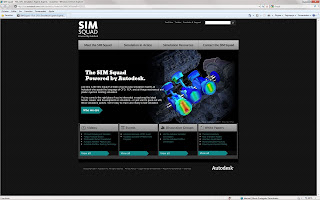
Precisa de ajuda em simulação? Contacte a Sim Squad.

É utilizador de produtos Autodesk e precisa de ajuda para fazer simulação? A Autodesk juntou uma equipa de especialistas disponíveis para o esclarecer. A Sim Squad, acessível em http://www.simsquad.com/ é constituída por especialistas nas tecnologias de simulação em que a Autodesk está envolvida: injeção de plásticos, geração de malhas de elementos finitos, elementos finitos lineares e não lineares, mecânica de fluídos, dinâmica, transferências térmicas, simulação mecânica, etc, etc.


Neste site podem encontrar-se artigos especializados, vídeos demonstrativos, dois fóruns de discussão dedicados à simulação generalista e à tecnologia Moldflow e ainda uma agenda de eventos. Se não encontrar resposta para as suas dúvidas nestes recursos, pode ainda entrar diretamente em contacto com esta equipa através de um formulário.

M&M Engenharia Industrial, Lda - Software para Indústria.

sexta-feira, 25 de março de 2011

Seminário Online sobre as Novidades do Autodesk Inventor 2012

A M&M Engenharia Industrial, Lda apresentou em primeira mão, em português, as novidades do Inventor 2012 através da plataforma Webex. Para ver esta apresentação online, siga o seguinte link.


Em resumo pode dizer-se que nesta nova versão do Inventor a produtividade foi o objectivo principal com melhorias que o tornam mais Fácil, mais Rápido e mais Aberto.

- De salientar as várias novidades ao nível da usabilidade, com um novo menu agregado ao cursor do rato e novas opções de modelação direta sobre os vértices e faces da peça.

- As novas possibilidades de modelação são excelentes para geometrias compostas, modelação de superfícies, peças plásticas e peças para Design industrial.

- A visualização, com funcionalidade Raytrace, gera sombras e reflexos foto-realistas a um nível nunca antes disponibilizado numa aplicação desta gama.

- As funções de simulação foram melhoradas para elementos de vigas e ao nível do ajuste das Joints em simulação dinâmica.

- A instalação e gestão de toda a Suite é mais simples, o arranque do  Inventor 2012  é duas vezes mais rápido que a versão anterior.

- As vistas em 2D são geradas nos desenhos técnicos até 10 vezes mais depressa, o Inventor 2012 utiliza os recursos Multi Core dos sistemas atuais.

- Mais tradutores, ferramentas exclusivas de reparação de modelos importados, nova interface iLogic, interoperabilidade com BIM, etc, etc, etc.

M&M Engenharia Industrial, Lda - Parceiro Certificado Autodesk para a Indústria.

quinta-feira, 17 de março de 2011

Personalizar Legendas no Autodesk Inventor (3)

A legenda (Title Block) de um desenho técnico do Inventor fica embebida no próprio ficheiro .IDW e a única forma de a exportar para um novo desenho é utilizar os comandos “Copy” e “Paste” dentro do ambiente de edição de ambos os “Title Blocks”.

Se uma legenda for criada num .IDW e guardada na pasta “Templates” (C:\Users\Public\Documents\Autodesk\Inventor 2011\Templates) ficará disponível como modelo para novos desenhos técnicos e esta será a forma ideal de utilizar uma legenda personalizada.

Além destas possibilidades, o Inventor tem uma ferramenta chamada “Drawing Resource Transfer Wizard” (Menu “Iniciar” do Windows, “Autodesk” , “Autodesk Inventor 2011”, “Tools”). Esta ferramenta permite transferir todos os “Drawing Resources” embebidos num ficheiro .IDW (“Borders”, “Title Blocks” e “Sketched Symbols”) para vários outros ficheiros.


M&M Engenharia Industrial, Lda - Parceiro Certificado Autodesk para a Indústria.

segunda-feira, 28 de fevereiro de 2011

Associar vários ficheiros do Inventor a um .dwf

A Autodesk disponibiliza a ferramenta Autodesk Design Review para permitir a partilha de dados e a comunicação entre elementos de uma equipa de projeto. A aplicação pode ser descarregada gratuitamente a partir da seguinte área do site da Autodesk.

No caso do Inventor, qualquer ficheiro de peça (.ipt), conjunto (.iam) ou desenho técnico (.idw), pode ser exportado para o formato .dwf e partilhado nesta plataforma. Outros dados acessórios como listas de peças, ficheiros .dxf ou .dwg podem igualmente ser convertidos. Utilizando o Autodesk Design Review, toda a equipa de projeto, sem necessitar do Inventor pode visualizar modelos 3D detalhados com aspecto fotorrealista, analisar desenhos técnicos ao pormenor, fazer anotações e comentários.

No Inventor 2011, para exportar o ficheiro ativo como .dwf, utiliza-se o comando ‘Export’ e a opção ‘Export DWF’ ou ‘Send DWF’. A mesma opção está disponível no comando ‘Save As’. A caixa de diálogo seguinte permite opções adicionais como escolher os dados a incluir ou o ‘Model State’.


Uma possibilidade interessante é a capacidade de se poderem agregar múltiplos ficheiros em apenas um .dwf, deste modo todos os componentes de um projeto complexo são disponibilizados num único ficheiro, compacto, portável e acessível a qualquer utilizador.

O procedimento é ilustrado no seguinte vídeo: em primeiro lugar cada um dos ficheiros foi exportado individualmente a partir do Inventor. Posteriormente abre-se o Autodesk Design Review com um novo ficheiro em branco, finalmente basta arrastar para a interface desta aplicação os vários .dwf que criámos anteriormente e pretendemos agregar ao .dwf final.


M&M Engenharia Industrial, Lda - Parceiro Certificado Autodesk para a Indústria.

sexta-feira, 25 de fevereiro de 2011

Segredos do Inventor (12) - Degree of Freedom Analisys

O comando ‘Degree of Freedom Analysis’, embora não seja segredo nenhum, é muito pouco utilizado. Este comando, disponível no ambiente ‘Assembly’, permite ver claramente os graus de liberdade de cada componente inserido num conjunto e constitui uma ferramenta importante na gestão das ‘Constraints’.

O comando ‘Degree of Freedom Analysis’ está disponível no separador ‘Assemble’, na área ‘Productivity'. Quando ativado apresenta uma tabela onde refere os graus de liberdade de rotação e translação para cada componente do conjunto. Se ativarmos a opção ‘Animate Freedom’, ao clicarmos no componente podemos vê-lo rodar e mover-se nos eixos em que não está constrangido.


M&M Engenharia Industrial, Lda - Parceiro Certificado Autodesk para a Indústria.

Revista Digital Gratuita sobre o Autodesk Inventor

A Tekni Consulting LLC é um Silver Partner Autodesk para Indústria, localizado em Fort Wayne, Indiana, Estados Unidos.


Este parceiro, que conta com mais de vinte anos de experiência, iniciou em Janeiro de 2010 a publicação de uma revista gratuita em formato digital, inteiramente dedicada às soluções de Prototipagem Digital da Autodesk. A ‘The Creative Inventor Magazine’ contém artigos que cobrem todas as soluções para Indústria da Autodesk, mas dedica especial atenção ao Inventor.
Pode ser obtida gratuitamente a partir daqui.

M&M Engenharia Industrial, Lda - Parceiro Certificado Autodesk para a Indústria.

sexta-feira, 18 de fevereiro de 2011

Segredos do Inventor (11) - Criar linhas perpendiculares automaticamente

No ambiente ‘Sketch’, para criar rapidamente uma linha perpendicular a outra, activa-se o comando 'Line' e desenha-se a linha mantendo pressionada a tecla 'Shift'. O Inventor criará automaticamente uma ‘Constraint’ de perpendicularidade (verificar pressionando F8).

Ver vídeo:


M&M Engenharia Industrial, Lda - Parceiro Certificado Autodesk para a Indústria.

sexta-feira, 11 de fevereiro de 2011

Empresas que utilizam Autodesk Inventor (16)

Quase acidentalmente, encontrei um site com bastante informação sobre a máquina carregadora que se tornou conhecida por ser a imagem de marca do Autodesk Inventor 2010. A máquina em questão foi projectada por uma pequena empresa fundada em 2004, chamada simplesmente Centro de Engenharia, Lda e construída pela ChTZ – Fábrica de Tractores de Chelyabinsk, um fabricante que faz maquinaria pesada desde 1933. Este projecto já tinha sido apresentado num Case Study da Autodesk (link).

O site que refiro é a versão online da revista russa САПР и графика (CAD e imagens), que em 2008, apresentou um artigo com alguns detalhes sobre este projecto. O interessante deste artigo é que os entrevistados falam mais do Inventor e das suas capacidades do que da empresa ou do projecto em si. O artigo também é ilustrado com imagens interessantes. (link)


O autor é Alex Grinch e a seguir estão traduzidos alguns excertos :

“Na última primavera, na exposição Expo Stroydormash uma atração pouco comum chamou a minha atenção. Qualquer pessoa interessada podia ser convidada a tentar a sua sorte na condução de uma bela máquina que brilhava no espaço de exposição com ar desafiador. Eu não consegui resistir e pedi a um dos mecânicos que me ajudasse a experimentá-la.

O Design agradável da cabine, a manipulação suave, a forma como a pá de carga respondeu aos meus comandos deixou-me impressionado. Senti como se estivesse a controlar, não uma máquina, mas um grande brinquedo. Em conversa com os gestores descobri que eles próprios tinham desenvolvido esta máquina que tinha sido construída em Chelyabinsk.

Mas as imagens em exposição chamaram-me a atenção, eram a evidência que este projecto tinha sido executado num sistema CAD moderno. Assim começou a minha experiência com os amigos da Centro de Engenharia, Lda .

(…) A coluna dorsal da nossa empresa é uma equipa de profissionais experientes com muitos anos de trabalho no desenvolvimento de máquinas de construção. Mas nós apercebemo-nos que a experiência não basta. Apenas a capacidade de desenvolver projectos em muito pouco tempo, com grande qualidade e suportados por documentação técnica adequada poderiam atrair os nossos clientes.

Sendo assim, decidimos equipar os nossos especialistas, desde o primeiro dia com computadores modernos e Sistemas CAD.

Porque é que escolhemos os produtos Autodesk? Não vou esconder, foi por acidente. A nossa empresa é pequena e não podemos fazer pesquisas comparativas das capacidades dos vários sistemas disponíveis. As nossas primeiras encomendas tinham prazos muito restritos e tentar fazê-los sem qualquer sistema CAD era irreal. Apenas questionámos os nossos especialistas e descobrimos que eles estavam familiarizados com o AutoCAD. Por isso, começámos a usar esse produto.

(…) Particularmente útil foi o módulo especializado de piping do Inventor Professional. Todos os elementos móveis da pá e da articulação do quadro são movidos por cilindros hidráulicos.
(…) Nós criamos máquinas novas! - Este foi o mote que escolhemos quando criámos a empresa. Seremos capazes de o cumprir? Saberemos sobreviver e desenvolver a nossa empresa, sem ter produção própria? – Estas dúvidas assustaram-nos quando começámos a trabalhar. Agora, passados alguns anos, com confiança podemos dizer: Criamos, não apenas máquinas novas, mas também inovamos para satisfazer os nossos clientes. E o Autodesk Inventor deu-nos uma valiosa ajuda.”

As máquinas desenvolvidas pela Centro de Engenharia, Lda (Modelos PK30, 45 e 65) podem ser vistas no catálogo da ChTZ (link)

M&M Engenharia Industrial, Lda - Parceiro Certificado Autodesk para a Indústria.