Mostrar mensagens com a etiqueta Inventor LT. Mostrar todas as mensagens

quinta-feira, 10 de novembro de 2011

Repair Bodies - Ambiente de reparação de modelos em superfícies no Inventor

Além de permitir a importação de múltiplos tipos de ficheiros, incluindo formatos nativos de outras aplicações, o Inventor 2012 tem ainda um conjunto de ferramentas para reparação de modelos em superfícies.


Como sabemos, dependendo do software e do processo de modelação, os modelos em superfícies nem sempre se apresentam nas melhores condições com erros que incluem arestas não coincidentes, superfícies sobrepostas, direções invertidas (normals), etc.


Após importar um modelo em superfícies, para proceder à sua reparação deverão realizar-se os seguintes passos:

- No separador ’Model’, na área ‘Surface’, selecionar a opção ‘Repair Bodies’.

- Selecionar as superfícies que pretendemos reparar, clicando no ‘Browser’ ou diretamente no modelo.

- É apresentado o separador ‘Repair’ com as ferramentas necessárias para reparar o modelo.

- A ferramenta ‘Find Errors’ analisa o modelo e deteta os erros mais significativos, os erros detetados são apresentados como ícones no ‘Browser’.

- A ferramenta ‘Heal Errors’ repara os erros passíveis de serem reparados pela alteração da distância entre arestas de ligação das superfícies (Allowable Change tolerance value). É importante referir que a alteração deste valor pode fazer alterações indesejáveis à geometria do modelo.

- As ferramentas da área ‘Modify’ permitem alterar a geometria das superfícies para o caso de permanecerem alguns erros após o ‘Heal Errors’.

- A ferramenta ‘Stitch’ permite “coser” as várias superfícies e criar um sólido para posterior edição.

- A ferramenta ‘Transfer Surface’ permite associar uma superfície a um corpo diferente, no caso de existirem múltiplos corpos no modelo.

- A ferramenta ‘Unstitch’ permite “descoser” superfícies ligadas entre si.

- A ferramenta ‘Boundary Patch’ cria uma superfície a partir da seleção de um conjunto de arestas que delimitam uma área fechada. Esta ferramenta também existe no ambiente de modelação normal.

- A ferramenta ‘Intersect Faces’ permite reparar superfícies que se intersectam removendo a parte excedente.

- A ferramenta ‘Boundary Trim’ funciona como o inverso da ‘Boundary Patch’, removendo a área definida por um conjunto de arestas que delimitam uma área fechada.

- A ferramenta ‘Extend Faces’ permite aumentar a área de uma superfície a partir da seleção de uma das suas arestas. Esta ferramenta também existe no ambiente de modelação normal.

- A ferramenta ‘Edit Regions’ permite selecionar uma superfície plana com uma área aberta e inverter a área aberta e fechada.

- A ferramenta ‘Extract Loop’ cria um Sketch 3d a partir das arestas fechadas que delimitam uma superfície.

A reparação de modelos de superfícies é essencial quando, por exemplo, se pretende criar um molde utilizando as ferramentas de projeto automatizado de moldes e ferramentas do Inventor.

M&M Engenharia Industrial, Lda - Software para Indústria.

terça-feira, 13 de setembro de 2011

Tutorial de Autodesk Inventor – Jante de automóvel (10 min.)


Este exercício é o primeiro de uma série que pretendemos apresentar a fim de demonstrar a facilidade de utilização do Autodesk Inventor, bem como a rapidez com que se consegue obter resultados. O exercício descrito pode ser realizado em cerca de 10 minutos, um utilizador experiente conseguirá fazê-lo em menos de metade desse tempo (!).
As funções abordadas neste exercício abrangem a criação e definição de 'Sketches', a criação de formas por extrusão e revolução ('Extrude' e 'Revolve'), operações boleanas em sólidos e a criação de 'Patterns' - funções básicas e essenciais na utilização do Autodesk Inventor.
1 – Abrir o Autodesk Inventor (pode ser a versão LT) e criar nova peça a partir do Template 'Standard (mm).ipt'.

2 – Executar o seguinte 'Sketch', tendo atenção às ‘Constraints’ de horizontalidade e paralelismo. Neste caso utilizam-se algumas linhas em formato ‘Construction’ e ‘Centerline’.


3 – Executar o comando ‘Revolve’. Definir a revolução como sendo completa, se tivermos definido o formato ‘Centerline’ anteriormente, o Inventor fará a seleção automaticamente.


4 – Executar ‘Fillet’ nas 6 arestas indicadas (arestas na orla externa da jante) com raio 3mm.


5 – Executar ‘Fillet’ nas 3 arestas indicadas com raio de 10mm.


6 – Executar ‘Fillet’ nas 2 arestas indicadas com raio de 20mm.


7 – Executar o seguinte ‘Sketch’ na face interna da jante. Atenção às ‘Constraints’ de horizontalidade e tangência.


8 – Executar o seguinte ‘Extrude’ no modo ‘Subtract’ e com a distância ‘All’.


9 – Criar um ‘Pattern’ circular da ‘Feature’ anterior com 7 elementos em torno do eixo central.


10 – Executar ‘Fillet’ nas arestas indicadas da parte interna da jante com raio de 20mm.


11 – Selecionar o plano XY no painel ‘Model’ e criar um ‘Sketch’nesse plano.


12 – Ativar o modo ‘Slice Graphics’ (botão direito sobre o ‘Sketch’) para visualizar a peça seccionada e executar o seguinte ‘Sketch’. Para projetar a geometria da secção utilizou-se o comando ‘Project Cut Edges’.


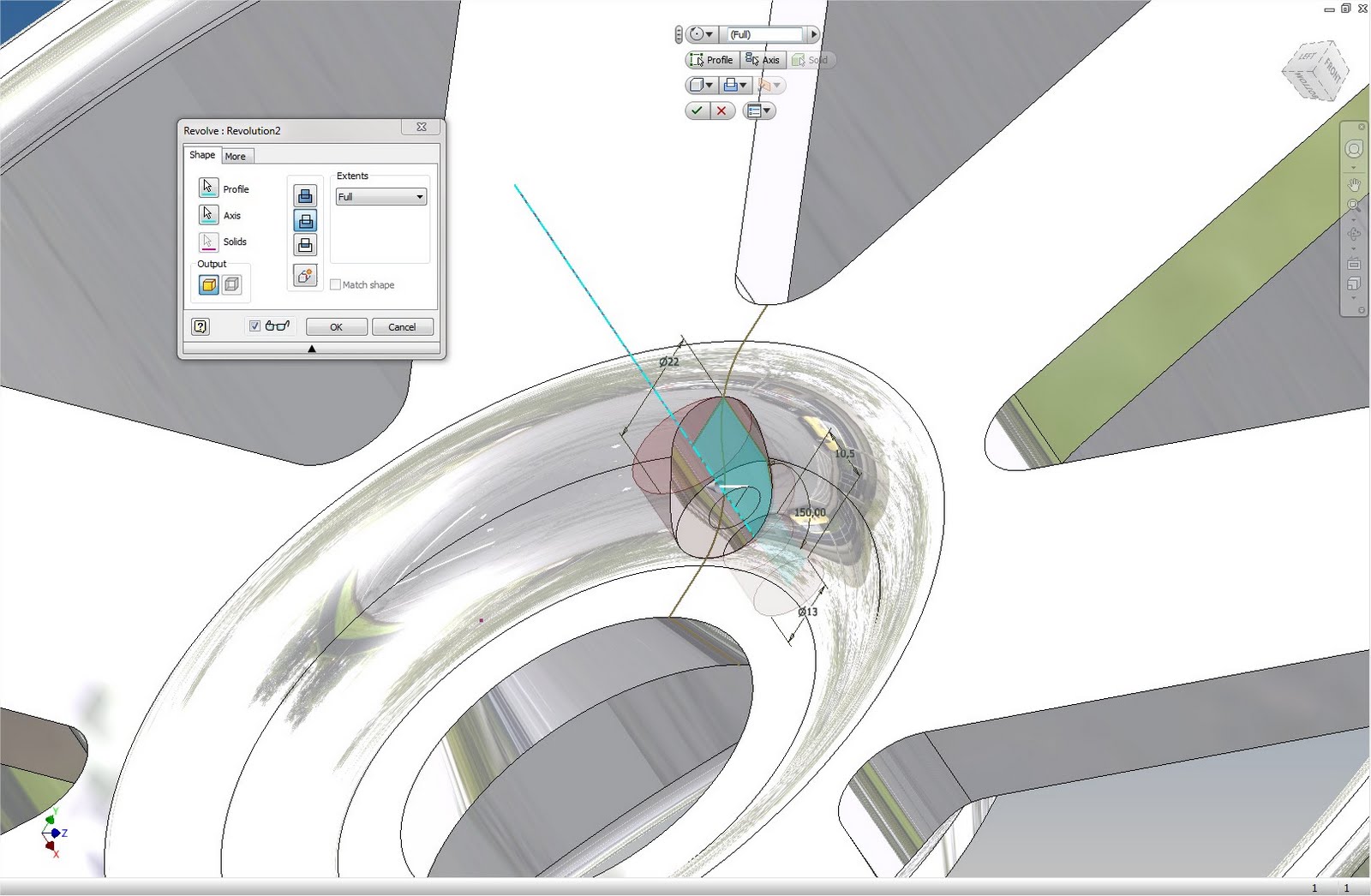
13 – Executar o comando ‘Revolve’ utilizando o ‘Sketch’ anterior no modo ‘Subtract’ e em revolução completa (‘Full’).


14 – Criar um ‘Pattern’ circular da ‘Feature’ anterior com 5 elementos em torno do eixo central.

15 – Para finalizar, executar ‘Fillet’ nas arestas indicadas com raio de 5mm.


A peça está completa. Para terminar deverá ser definido um material, posteriormente pode obter-se dentro do Inventor uma imagem foto realista.

A realização deste exercício pode ser vista em tempo real no seguinte vídeo:


M&M Engenharia Industrial, Lda - Software para Indústria.

quinta-feira, 2 de junho de 2011

Feature Recognition já disponível para o Inventor 2012

A ferramenta ‘Feature Recognition’ para o Inventor 2012 já está disponível para download a partir do site Autodesk Labs.

Relembramos a utilidade desta ferramenta gratuita que complementa os tradutores do Inventor ao reconhecer e criar operações de modelação do Inventor em peças neutras. No vídeo apresentado pode ver-se a eficiência desta ferramenta na conversão de um modelo de Catia V5.

A ferramenta 'Mesh Enabler' também já funciona na versão 2012, aguardamos entretanto a atualização das ferramentas '2D to 3D' e '3D Anotation'.


‘Feature Recognition’ para o Inventor 2012 disponível aqui.

M&M Engenharia Industrial, Lda - Software para Indústria.

Novidades do Inventor 2012 (8) - Eco Materials Adviser

Disponibilizado no separador ‘Environments’, a ferramenta ‘Eco Materials Adviser’ é uma das novidades do Inventor 2012. Desenvolvida pela empresa Granta – Material Intelligence para a Autodesk, esta aplicação tem como objectivo apresentar dados de impacto ambiental, custo e performance para peças ou conjuntos desenvolvidos no Inventor.

Ao apresentar estes dados e ao permitir analisar várias alternativas, o ‘Eco Materials Adviser’ é uma ferramenta muito útil para optimizar e valorizar projetos, a sua forma de utilização é bastante fácil e intuitiva.


De uma forma resumida, o ‘Eco Materials Adviser’ é utilizado da seguinte forma:

- Iniciar o ‘Eco Materials Adviser’ a partir da área ‘Begin’ do separador ‘Environments’, a aplicação pode ser iniciada em contexto de peça ou conjunto.

- As ações essenciais são 3: atribuir materiais, especificar processos e solicitar a análise. Estas ações podem depois ser repetidas para análises comparativas, os resultados podem ser registados em relatórios que se geram automaticamente.

- No separador ‘View and edit assignments’ visualizam-se e editam-se os materiais e os processos de fabrico atribuídos a cada peça. Se já tiverem sido atribuídos materiais através das ‘iProperties’, o ‘Eco Materials Adviser’ irá reconhecê-los, a definição dos processos é sempre manual.

- No separador ‘Browse for materials’ é disponibilizada uma base de dados de materiais, clicando com o botão direito podemos ver os processos de fabricação disponíveis para o material ativo. A partir daqui podem aplicar-se materiais e processos às peças que foram selecionadas no separador anterior.

- No separador ‘Search results’ podemos pesquisar a base de dados de materiais a partir de 28 critérios específicos baseados em propriedades físicas e ambientais. Podemos acumular vários critérios no sentido de refinar a pesquisa para materiais com propriedades muito específicas.

- Depois de definidos estes dados essenciais, no separador ‘Home’, clica-se em ‘Analyse’ para fazer a análise. Os resultados são apresentados graficamente no ‘Eco Impact dashboard’.

- No ‘Eco Impact dashboard’ clica-se em ‘Set baseline’ para definir a presente análise como base comparativa. Depois de alterar materiais e processos, os resultados da análise atualizam-se automaticamente e as alterações são apresentadas graficamente.

- Finalmente, no separador ‘View Reports’ pode solicitar-se a geração automática de relatórios em PDF.


Os resultados apresentados são os seguintes:

- Utilização de Energia, englobando custo do material, custo de fabrico e custo de fim de vida (reciclagem ou eliminação dos resíduos).

- Pegada de Co2, englobando os mesmos critérios.

- Utilização de água.

- Custo.

- Cumprimento da diretiva ROHS (Restriction Of Hazardous Substances).

- Compatibilidade com produtos alimentares.

- Processo de fim de vida.

Mais informações aqui.

M&M Engenharia Industrial, Lda - Software para Indústria.

terça-feira, 31 de maio de 2011

Novidades do Inventor 2012 (7) - Sweep melhorado

Nas versões anteriores do Inventor, para utilizar a ferramenta ‘Sweep’ eram necessários 2 Sketches, um para o ‘Profile’ e outro para o ‘Path’. Uma das novidades da versão 2012 é o facto de ser apenas necessário 1 Sketch, uma vez que para o ‘Path’ podemos selecionar uma qualquer aresta do sólido. Desta forma, executar um 'Sweep' é muito mais simples e rápido como se pode ver no vídeo seguinte:


M&M Engenharia Industrial, Lda - Software para Indústria.

Novidades do Inventor 2012 (6) - Boundary Patch com continuidade G2

No novo Inventor, a função 'Boundary Patch' está melhorada no sentido de permitir fechar espaços abertos com uma superfície de continuidade G2.
Esta opção abre novas possibilidades de modelação ao permitir a criação de formas organicas, pode também ser utilizada para reparação de superfícies importadas. No vídeo seguinte demonstra-se a sua utilização na modelação de um sólido.


M&M Engenharia Industrial, Lda - Software para Indústria.

sexta-feira, 20 de maio de 2011

Novidades do Inventor 2012 (3) - Extended Feature Names

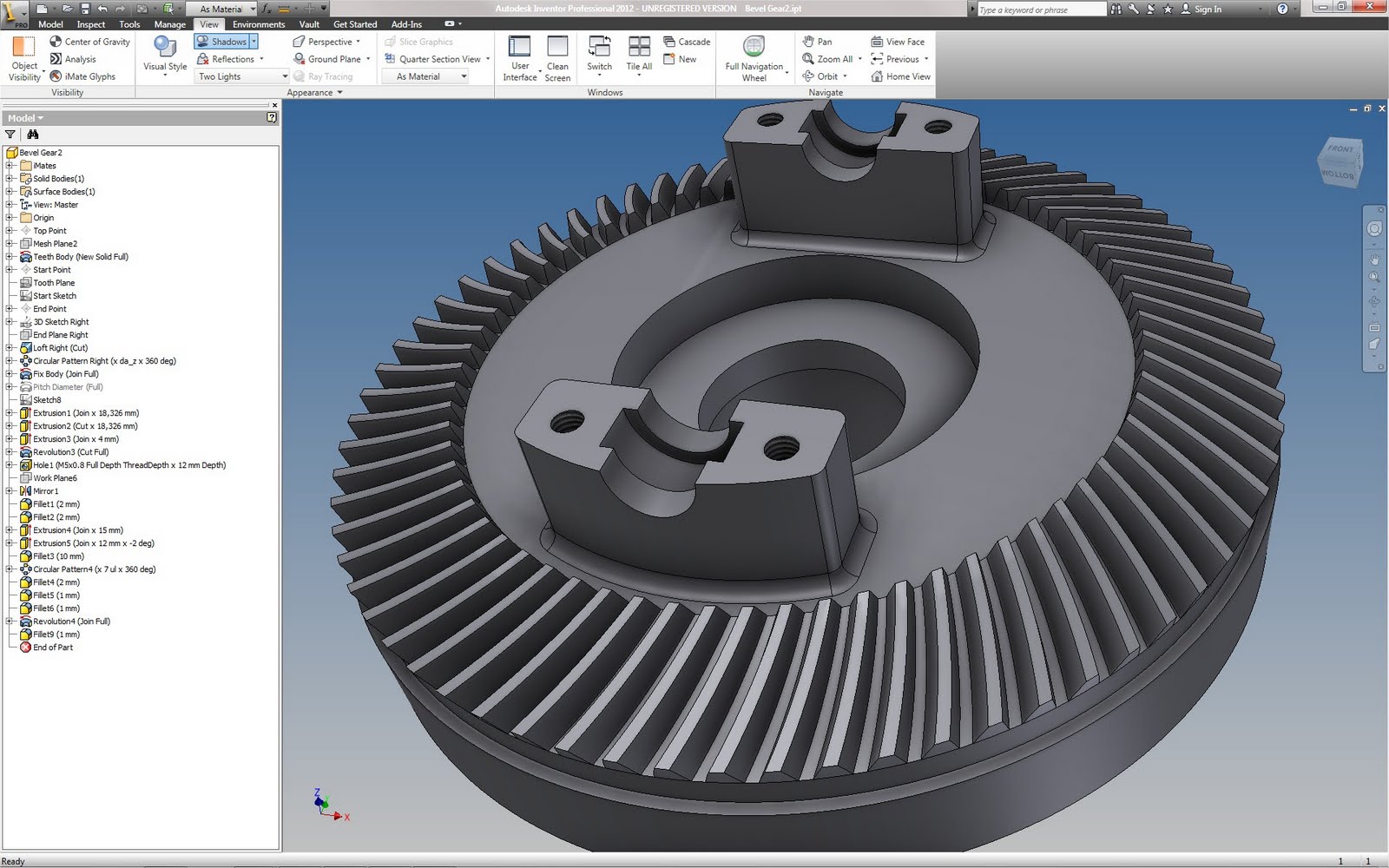
No novo Inventor 2012 os itens apresentados no histórico de operações (Model Browser) podem ser configurados para apresentarem informação adicional sobre cada operação. Por exemplo, no caso do ‘Extrude’ e do ‘Revolve’ são apresentados o modo boleano em que foi realizada a operação (Join, Cut ou Intersect) e a distância ou ângulo da mesma. No caso do ‘Hole’ a informação é ainda mais completa, apresentando todos os detalhes deste tipo de operação. Ao ter esta informação, o projetista tem mais controle sobre o seu projeto, identificando melhor cada uma das operações realizadas e acedendo de imediato aos detalhes das mesmas.


A função ‘Extended Feature Names’ não se encontra ativada por defeito, para a ativar deve clicar-se sobre o ícone ‘Browser Filters’ no ‘Model Browser’ e ativar a opção ‘Show Extended Names’.

M&M Engenharia Industrial, Lda - Software para Indústria.

quinta-feira, 19 de maio de 2011

Novidades do Inventor 2012 (2) - Project to 3D Sketch

No novo Inventor 2012 é possível gerar automaticamente um Sketch 3D a partir da projeção de um Sketch 2D sobre uma superfície curva.
O comando ‘Project to 3D Sketch’ está localizado no separador ‘Sketch’, na área ‘Draw’. Este comando é ativado a partir do ambiente de criação de Sketch 2D. Depois de ativado é-nos solicitado que indiquemos a face sobre a qual pretendemos projetar a geometria do Sketch 2D que estamos a editar, o Inventor gera uma previsão e após terminarmos a edição do Sketch 2D gera automaticamente um Sketch 3D com base na geometria projetada.


M&M Engenharia Industrial, Lda - Software para Indústria.

terça-feira, 17 de maio de 2011

Novidades do Inventor 2012 (1) - Marking Menu

O ‘Marking Menu’ é talvez a novidade mais evidente do novo Inventor 2012, a utilização deste menu aumenta a rapidez de projeto e a produtividade na utilização da aplicação. Este novo menu é acionado com o botão direito do rato e funciona em dois modos diferentes, convenientemente chamados ‘Mark’ e ‘Menu’.

O modo ‘Menu’ é o modo de utilização mais simples, este menu substitui o antigo menu que era apresentado ao clicar com o botão direito do rato. Para utilizar no modo ‘Menu’ basta clicar com o botão direito do rato sem arrastar. Neste modo são apresentados em torno do cursor comandos adequados ao contexto em que se está a trabalhar: criação de Sketch, modelação de peça, criação de conjunto, criação de desenho técnico, etc.


O modo ‘Mark’, também designado pela Autodesk como ‘gesture behavior’ é uma forma mais dinâmica de utilizar este menu. Utiliza-se clicando com o botão direito do rato e arrastando de imediato na direção do comando que pretendemos. Os comandos disponíveis são os mesmos apresentados no modo ‘Menu’.


Os oito comandos do ‘Marking Menu’ podem ser configurados para ir de encontro às necessidades específicas de cada utilizador. Para configurar procede-se do seguinte modo:

No separador ‘Tools’, na área ‘Options’, selecionar ‘Customize’. Na janela ‘Customize’, no separador ‘Marking Menu’ pode escolher-se entre 34 contextos diferentes (!) e ainda sub contextos (Environments e Sub-Environments).

M&M Engenharia Industrial, Lda - Software para Indústria.

segunda-feira, 28 de fevereiro de 2011

Associar vários ficheiros do Inventor a um .dwf

A Autodesk disponibiliza a ferramenta Autodesk Design Review para permitir a partilha de dados e a comunicação entre elementos de uma equipa de projeto. A aplicação pode ser descarregada gratuitamente a partir da seguinte área do site da Autodesk.

No caso do Inventor, qualquer ficheiro de peça (.ipt), conjunto (.iam) ou desenho técnico (.idw), pode ser exportado para o formato .dwf e partilhado nesta plataforma. Outros dados acessórios como listas de peças, ficheiros .dxf ou .dwg podem igualmente ser convertidos. Utilizando o Autodesk Design Review, toda a equipa de projeto, sem necessitar do Inventor pode visualizar modelos 3D detalhados com aspecto fotorrealista, analisar desenhos técnicos ao pormenor, fazer anotações e comentários.

No Inventor 2011, para exportar o ficheiro ativo como .dwf, utiliza-se o comando ‘Export’ e a opção ‘Export DWF’ ou ‘Send DWF’. A mesma opção está disponível no comando ‘Save As’. A caixa de diálogo seguinte permite opções adicionais como escolher os dados a incluir ou o ‘Model State’.


Uma possibilidade interessante é a capacidade de se poderem agregar múltiplos ficheiros em apenas um .dwf, deste modo todos os componentes de um projeto complexo são disponibilizados num único ficheiro, compacto, portável e acessível a qualquer utilizador.

O procedimento é ilustrado no seguinte vídeo: em primeiro lugar cada um dos ficheiros foi exportado individualmente a partir do Inventor. Posteriormente abre-se o Autodesk Design Review com um novo ficheiro em branco, finalmente basta arrastar para a interface desta aplicação os vários .dwf que criámos anteriormente e pretendemos agregar ao .dwf final.


M&M Engenharia Industrial, Lda - Parceiro Certificado Autodesk para a Indústria.

terça-feira, 14 de dezembro de 2010

Inventor 2D to 3D - Ferramenta Gratuita para Inventor 2011

A ferramenta 'Inventor 2D to 3D', disponível gratuitamente no site Autodesk Labs, permite utilizar dados 2D para modelação de peças 3D em Inventor 2011.

Esta ferramenta, ainda em modo 'Technology Preview' é muito simples e fácil de utilizar. Essencialmente o 'Inventor 2D to 3D' ajuda-nos a colocar as vistas 2D de uma peça, obtidas a partir de ficheiros .DWG ou .DXF, em planos ortogonais, para facilitar a modelação da mesma.
Depois de colocados e devidamente alinhados, os 'Sketches' representam toda a informação necessária à modelação da peça.
No exemplo apresentado no vídeo abaixo, a função 'Extrude' permitiu obter todas as formas necessárias.

Um aspecto muito interessante é o facto de este 'Add-In' ser compatível com o Inventor LT 2011.

Pode ser obtido gratuitamente no seguinte link e funciona nas versões Inventor R11, 2008, 2009 (32 e 64), 2010 (32 e 64) e 2011 (32 e 64).


M&M Engenharia Industrial, Lda - Parceiro Certificado Autodesk para a Indústria.

terça-feira, 26 de outubro de 2010

Alterar o ângulo da vista em perspectiva no Inventor 2011

A capacidade avançada de visualização é uma das características do Inventor que não se encontra noutras aplicações. Para obter uma imagem verdadeiramente fotorrealista, deve utilizar-se a vista em perspectiva. Para mudar de vista ortogonal para vista em perspectiva: seleccionar 'Perspective' na área 'Appearance' do separador 'View'. Por defeito, a vista em perspectiva do Inventor é muito semelhante à do olho humano.

O Inventor dá-nos ainda a possibilidade de editar qual o ângulo da perspectiva. Um ângulo mais acentuado cria um efeito visual mais dramático, semelhante a uma lente grande ângular, um ângulo menos acentuado cria uma imagem muito rígida.


Para alterar o ângulo da perspectiva, basta utilizar o comando 'Zoom' (roda do rato) em conjunto com a tecla 'Ctrl'.

O ângulo mais baixo é equivalente à perspectiva isométrica, o ângulo mais alto assemelha-se ao efeito de uma lente grande angular de cerca de 20mm.


M&M Engenharia Industrial, Lda - Parceiro Certificado Autodesk para a Indústria.

quarta-feira, 20 de outubro de 2010

Projecto de conjunto no Inventor LT sem 'Assembly'

O Inventor LT apresenta funcionalidades notáveis, este facto é realçado especialmente se tivermos em conta que a versão LT custa 1/5 do preço da versão Professional.
Na seguinte demonstração vemos como é possível projectar, dimensionar e simular a mobilidade de uma montagem mecânica sem recurso a um ficheiro do tipo 'Assembly' (.IAM).

As funcionalidades que vamos explorar para este efeito são a criação de 'Blocks' em ambiente 'Sketch', a possibilidade de dividir uma peça em vários 'Solid Bodies' e a função 'Make Part'.

Utilizando o Inventor LT começámos por criar um 'Sketch' que contém as linhas que servirão de base às peças tridimensionais do conjunto, neste caso vamos esboçar os componentes básicos de um motor. Foram criados 'Blocks' para isolar as peças móveis e permitir a simulação do movimento. Esta possibilidade de mover o 'Sketch' permite dimensionar rigorosamente, o conjunto tendo em conta a mobilidade do sistema.


Um pormenor interessante é a possibilidade de importar para o 'Sketch' um ficheiro .DWG mantendo a informação dos 'Blocks' conforme criados no AutoCAD, isto permite reutilizar desenhos 2D e simplificar o trabalho.

O passo seguinte é a criação dos componentes tridimensionais a partir do 'Sketch' que deverá ser partilhado. Quando executamos uma operação de criação de forma no Inventor ('Extrude', 'Revolve', 'Chamfer', 'Fillet', etc...) temos a opção de criar um 'New Solid' e ainda a opção de seleccionar o 'Solid' sobre o qual a operação vai actuar. É esta funcionalidade que nos vai permitir criar vários 'Solid Bodies' dentro de um único ficheiro .IPT, sendo ainda possível aplicar acabamentos diferentes a cada um deles para obter uma representação fotorrealista.


Em qualquer altura podemos retomar a edição do 'Sketch' inicial. Estando esse 'Sketch' partilhado, podemos mover as linhas e fazer o 'Update' do projecto para ver a actualização instantânea dos componentes em movimento.

Para finalizar o projecto, recorrendo à função 'Make Part' (área 'Layout' do separador 'Manage') criamos peças individuais a partir de cada 'Solid Body' a fim de executar os desenhos técnicos.

Este processo representa o aproveitamento máximo das capacidades do Inventor LT, demonstrando que utilizando esta aplicação de baixo custo se pode fazer projectos com alguma complexidade.

O vídeo seguinte apresenta o procedimento acima descrito.


M&M Engenharia Industrial, Lda - Parceiro Certificado Autodesk para a Indústria.

quinta-feira, 14 de outubro de 2010

Autodesk disponibiliza Inventor LT para Portugal

A Autodesk disponibilizou finalmente para Portugal a versão LT do Autodesk Inventor 2011.
À semelhança do que já acontecia com o AutoCAD, o Autodesk Inventor passa agora a existir também numa versão simplificada e bastante acessível que certamente irá ao encontro das necessidades de muitas empresas e projectistas nacionais.


As funcionalidades da versão LT do Inventor são bastante interessantes, incluem todas as funções de modelação 3D para peças, desenhos técnicos, visualização fotorrealista e todos os tradutores da versão completa.

A seguinte tabela compara as funcionalidades do LT com as versões mais usuais da aplicação:

Features and CapabilitiesAutodesk®
Inventor™
LT
Autodesk®
Inventor™
Suite
Autodesk®
Inventor™
Professional
3D Part Modelingyesyesyes
Automated 2D Drawing Viewsyesyesyes
Automated 2D Drawing Updatesyesyesyes
Copy and Paste from AutoCAD® Softwareyesyesyes
DWG Interoperability (DWG™ TrueConnect)yesyesyes
Neutral 3D Multi-CAD Import/Exportyesyesyes
Native 3D Multi-CAD Translationyesyes*yes*
Photorealistic Renderings (Inventor Studio)yesyesyes
DWF™ Publishing and “Roundtrip”yesyesyes
Electronic Review Process (Autodesk® Design Review)yesyesyes
3D Assembly Modelingno yesyes
Sheet Metal Designno yesyes
Standard Parts Library (Content Center)no yesyes
Dynamic Simulationno no yes
Stress Analysis (Finite Element Analysis)no no yes
Tube and Pipe Designno no yes
Cable and Wire Harness Designno no yes
Includes AutoCAD® Mechanicalno yesyes
Includes Autodesk® Vaultno yesyes
Customization and Third-Party Add-in Compatibilityno yesyes
Tutorials and Skill Buildersyesyesyes
Advanced Help Systemyesyesyes

Para mais informações consulte o espaço Inventor LT em http://www.autodesk.com/


O Autodesk Inventor LT é disponibilizado num pacote Suite que inclui o AutoCAD LT (mais informação)

M&M Engenharia Industrial, Lda - Parceiro Certificado Autodesk para a Indústria.